Titre de l’accueil Shopify : d’où vient le nom du site
Quand quelqu’un cherche votre boutique par son nom, trois lignes s’affichent. Elles se règlent à trois endroits de Shopify, et l’un des trois n’est pas un champ.
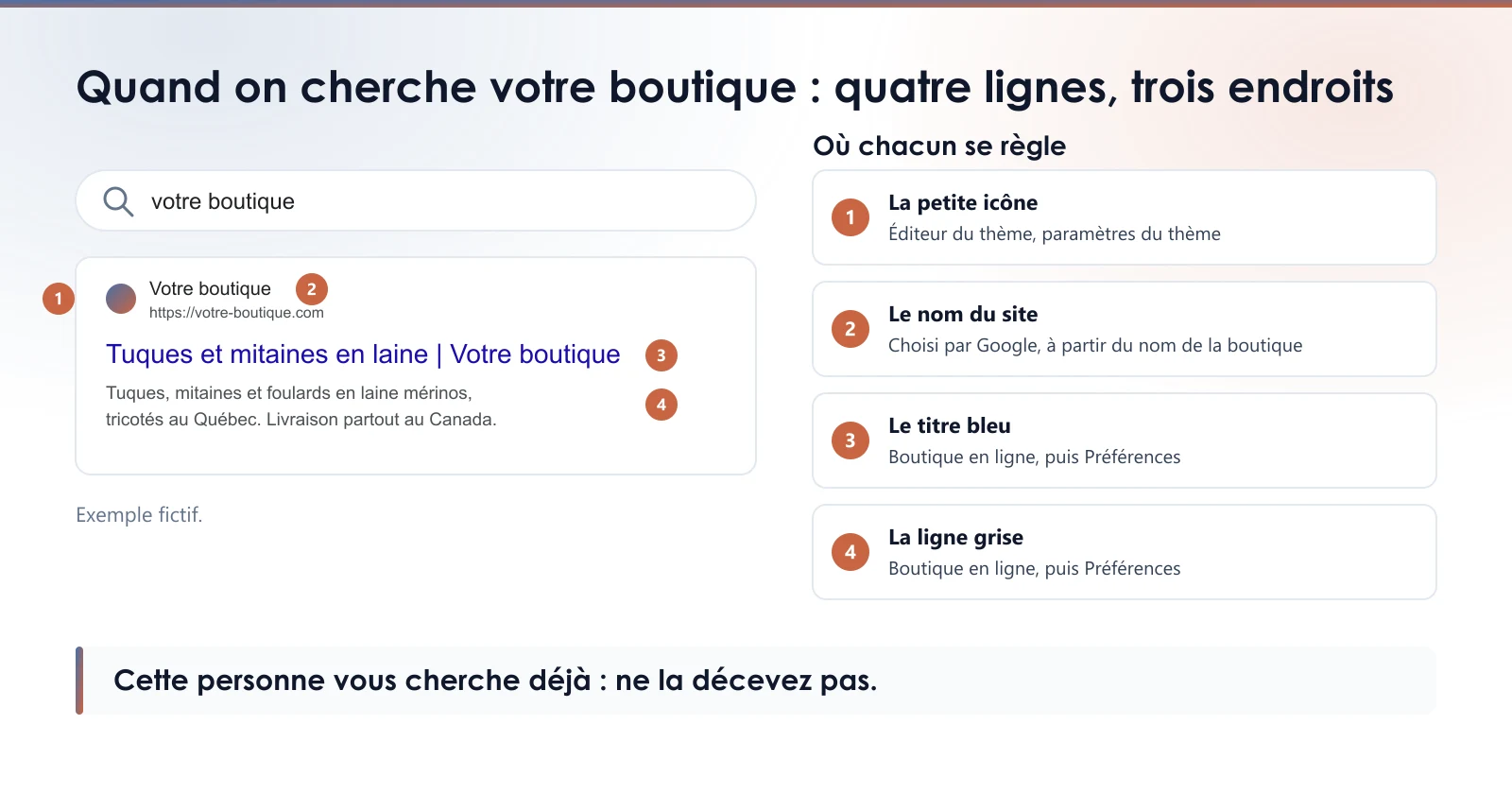
Quelqu’un a entendu parler de votre boutique. Il tape son nom dans Google. C’est sans doute la recherche la plus précieuse que vous recevrez : cette personne vous cherche déjà, il ne reste qu’à ne pas la décevoir. Pourtant, c’est souvent le résultat le moins soigné de toute la boutique, parce qu’il se règle à trois endroits différents de Shopify, et que l’un des trois n’est pas un champ.
Ce guide fait le tour de ces trois endroits. Rien à installer, aucune connaissance technique, une quinzaine de minutes en comptant la vérification.
Ce que Google affiche quand on cherche votre boutique
| Ce que le client voit | D’où ça vient | Où ça se règle |
|---|---|---|
| Le nom du site, tout en haut, à côté d’une petite icône | Choisi par Google sur votre page d’accueil | Indirectement : le nom de la boutique, dans Paramètres, puis Général |
| La petite icône | Le favicon de votre thème | Dans l’éditeur du thème, avec les paramètres du thème |
| Le titre bleu, cliquable | La balise title de la page d’accueil | Boutique en ligne, puis Préférences |
| La ligne grise | La meta description de l’accueil, si Google la retient | Boutique en ligne, puis Préférences |
Le titre et la ligne grise sont des champs : vous écrivez, la page change. Le nom du site n’en est pas un, et c’est lui qui surprend le plus.
Le nom du site : Google le choisit, votre thème le lui souffle
La documentation de Google est claire : le nom du site est choisi de façon entièrement automatique. Google regarde la page d’accueil, en particulier les données structurées qui décrivent le site, la balise og:site_name, la balise title et les intertitres. Il n’existe aucun réglage qui impose un nom, ni chez Google ni chez Shopify.
Ce qui existe, c’est ce que votre thème écrit dans ces signaux. Nous avons lu le code de Dawn, le thème gratuit de référence de Shopify. Sur la page d’accueil, il déclare le site dans les données structurées en lui donnant pour nom celui de votre boutique. Il fait la même chose dans og:site_name. Le nom que Google lit d’abord est donc celui que vous avez saisi dans Shopify, souvent à la hâte, le jour de l’inscription.
D’où les résultats qu’on croise parfois : un nom tout en minuscules avec des traits d’union, une abréviation interne, ou un suffixe juridique que personne ne prononce.
Le geste : ouvrez Paramètres, puis Général, et relisez le nom de la boutique. Écrivez celui que vos clients disent quand ils parlent de vous, avec ses majuscules et ses accents. Shopify précise que ce changement ne touche pas votre adresse en myshopify.com.
Si votre thème n’est pas Dawn, le principe reste le même, mais le détail peut varier. La vérification en fin d’article vous dit, en une minute, quel nom votre thème annonce vraiment.
Le titre de l’accueil : ce que votre thème fait déjà
Le titre de la page d’accueil se règle dans Boutique en ligne, puis Préférences, dans la section qui regroupe l’image de partage et le référencement. Shopify accepte 70 caractères et conseille de rester sous 60 pour éviter un titre coupé.
Laissé vide, ce titre se réduit en général au nom de la boutique. Le lien bleu répète alors la ligne du dessus, et n’apprend rien à quelqu’un qui ne vous connaît pas encore.
Un détail du thème Dawn change la façon de l’écrire : quand le titre ne contient pas déjà le nom de la boutique, le thème l’ajoute à la fin, après un tiret. Deux façons d’écrire fonctionnent donc :
- Le nom d’abord, puis ce que vous vendez : « Tricots Aurore | Tuques et mitaines en laine mérinos ». Le nom y figure, le thème n’ajoute rien.
- Ce que vous vendez seulement : « Tuques et mitaines en laine mérinos ». Le thème ajoute le nom à la fin.
Le piège est entre les deux : écrire le nom avec une orthographe légèrement différente de celle des paramètres, par exemple avec un trait d’union. Le thème ne le reconnaît pas, et il apparaît deux fois.
Google, enfin, peut réécrire un titre qu’il juge peu descriptif. Un titre clair, qui dit ce que la boutique vend, lui en donne moins de raisons.
La description de l’accueil
Sur le même écran, juste sous le titre, se trouve la meta description. Le thème Dawn ne l’écrit dans la page que si vous l’avez remplie. Champ vide, Google compose la ligne grise lui-même avec le texte qu’il trouve sur l’accueil : ce peut être la barre d’annonce, l’invitation à l’infolettre ou la première phrase d’une bannière.
Shopify conseille autour de 160 caractères. En une ou deux phrases complètes, dites :
- ce que vous vendez, avec les mots d’un client ;
- ce qui vous distingue de façon vérifiable : la matière, l’origine, la fabrication, le choix ;
- éventuellement où vous livrez, si c’est un argument.
Comme pour une fiche produit, Google peut afficher un autre extrait selon la recherche. Pour une recherche sur votre nom, votre texte a toutes les chances d’être celui qui sort.
Trois exemples
- Une boutique de tricots. Titre : « Tricots Aurore | Tuques et mitaines en laine mérinos ». Description : « Tuques, mitaines et foulards tricotés au Québec en laine mérinos. Taille unique, quatre coloris, livraison partout au Canada. »
- Une brûlerie. Titre : « Brûlerie du Quai | Café de spécialité torréfié chaque semaine ». Description : « Cafés de spécialité torréfiés chaque semaine en petits lots, en grains ou moulus. Abonnement aux deux semaines ou commande à l’unité. »
- Un atelier de bijoux. Titre : « Atelier Sterling | Bijoux en argent recyclé faits à la main ». Description : « Bagues, boucles d’oreilles et colliers en argent 925 recyclé, fabriqués à la main dans notre atelier. Gravure offerte sur les bagues. »
Les trois boutiques sont inventées. Ce qui compte est la structure : le nom, puis ce qu’on y trouve, puis un fait qu’un concurrent ne pourrait pas recopier tel quel.
Après la modification : combien de temps
Le titre et la description changent quand Google repasse sur votre page d’accueil. Le nom du site peut prendre plus longtemps : Google parle de quelques jours à quelques semaines.
Pour ne pas attendre son passage, ouvrez Google Search Console, collez l’adresse de votre page d’accueil dans la barre d’inspection, en haut, puis demandez une indexation. Search Console est gratuit.
Vérifier en une minute
- Cherchez le nom exact de votre boutique dans Google.
- Lisez les trois lignes : le nom du site, le titre bleu, la ligne grise.
- Ouvrez votre page d’accueil, affichez son code source (Ctrl+U sur un ordinateur), puis cherchez le mot WebSite. La ligne « name » qui suit est le nom que votre thème annonce à Google.
Si les trois disent la même chose, et que ça ressemble à la façon dont vos clients parlent de vous, vous avez terminé.
Et vos fiches produits ?
L’accueil est une seule page. Vos fiches produits, elles, se comptent par dizaines ou par centaines, et chacune a son propre titre et sa propre description, vides par défaut. La méthode est la même, détaillée dans notre guide sur le titre SEO et la meta description d’une fiche produit.
C’est sur ces fiches que PixelUnik sert : l’app propose un titre et une description pour chaque fiche, à partir de son contenu, et rien n’est écrit dans Shopify avant que vous ayez relu et accepté. Pour la page d’accueil, en revanche, nous ne vous servons à rien : cinq minutes à la main suffisent, et vous venez de les lire.
Mesurez vos propres images
L'audit gratuit lit votre boutique et vous donne le poids réel de vos images produits, sans installation.
Lancer l'audit gratuitForfait Starter
- 100 jetons par mois
- Texte alternatif par IA, une image à la fois
- Titres SEO, meta descriptions et noms de fichiers
- Originaux conservés
Commencez avec 30 jetons offerts, puis choisissez un forfait si l’app vous sert.
À lire ensuite
- Titre SEO et meta description d’une fiche produit ShopifyShopify laisse ces deux champs vides, et Google écrit l’extrait à votre place. Où les trouver, pour les fiches et l’accueil, quoi y mettre, avec des exemples.
- Le nom de vos fichiers images produits ShopifyShopify ne permet pas de renommer une image déjà téléversée, et une image renommée ne reçoit aucune redirection. Ce qui vaut la peine d’être corrigé.
- Alt vide ou alt absent : ce que votre audit d’images compte vraimentUn outil vous annonce des centaines d’images sans description. Voici les deux défauts qu’il additionne, et comment savoir lequel vous avez vraiment.