Vue d'ensemble du tableau de bord
Le tableau de bord est votre centre de contrôle pour gérer l'optimisation des images. Vous y trouverez un aperçu de l'état de votre compte, vos credits et des actions rapides.
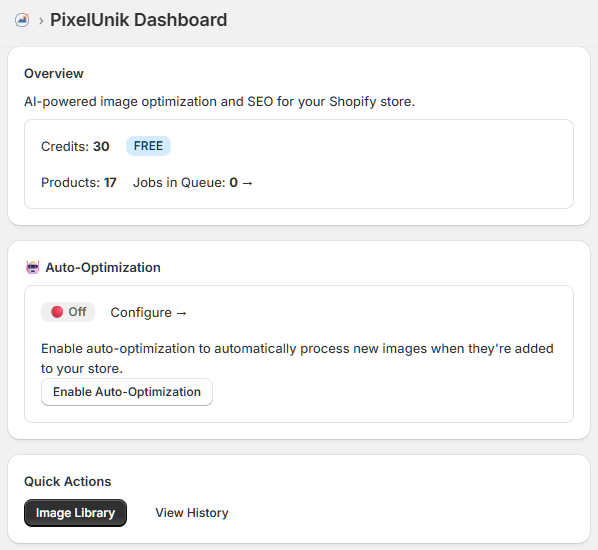
Composants du tableau de bord
- Crédits : Affiche vos credits disponibles pour l'optimisation d'images
- Produits : Nombre total de produits synchronisés depuis votre boutique Shopify
- Taches en file : Nombre de tâches d'optimisation en cours de traitement
- Optimisation auto : Activation/desactivation rapide du traitement automatique
- Actions rapides : Liens directs vers la bibliothèque d'images et l'historique
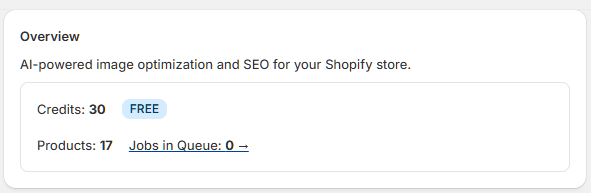
Bibliothèque d'images
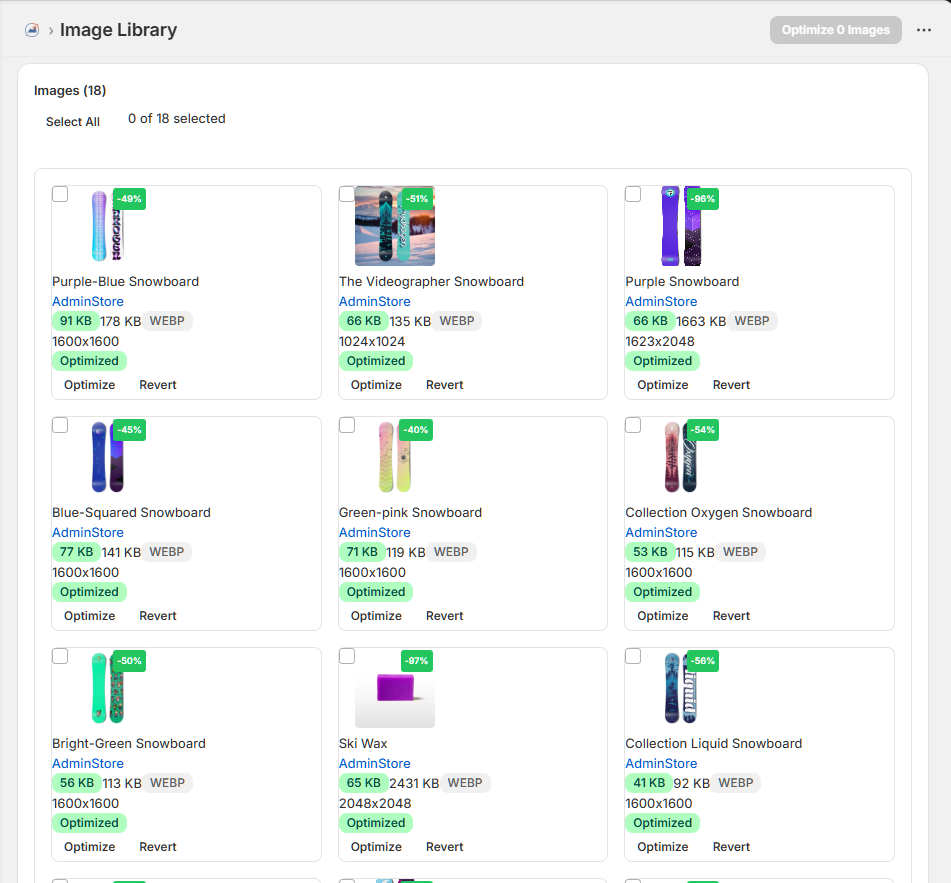
La bibliothèque d'images affiche toutes les images de produits de votre boutique Shopify. Vous pouvez les visualiser, les filtrer et les sélectionner pour l'optimisation.
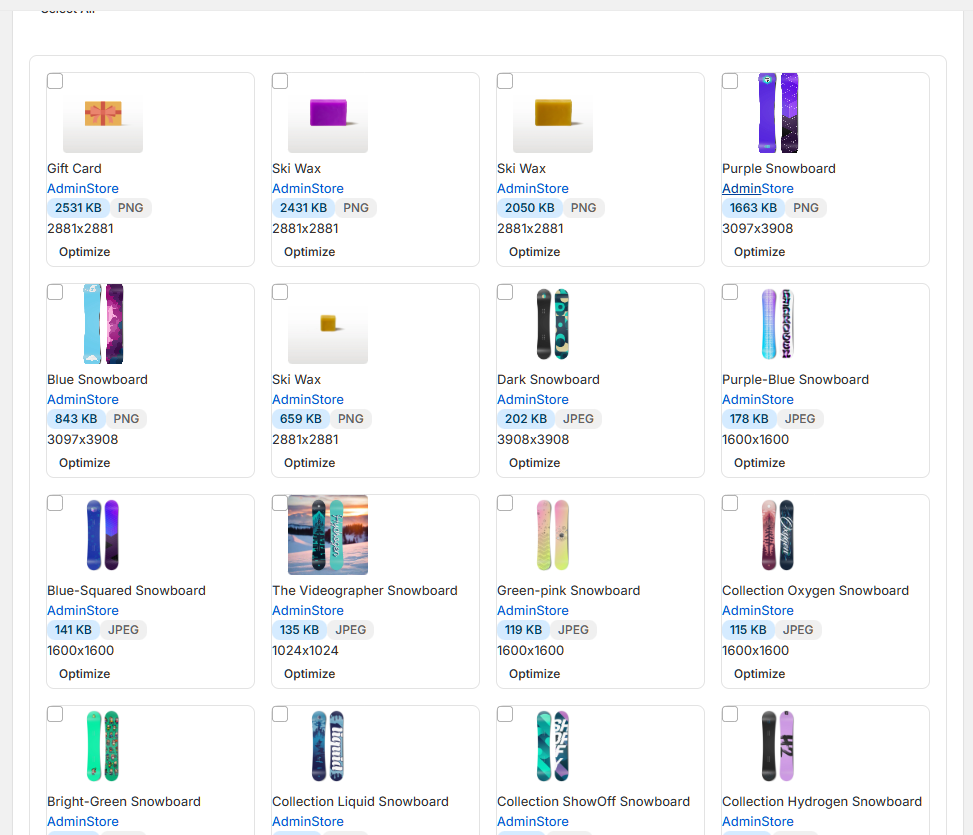
Sélection en masse
Sélectionnez plusieurs images à la fois avec les cases à cocher. Utilisez "Tout sélectionner" pour sélectionner rapidement toutes les images, ou choisissez individuellement celles que vous voulez optimiser.
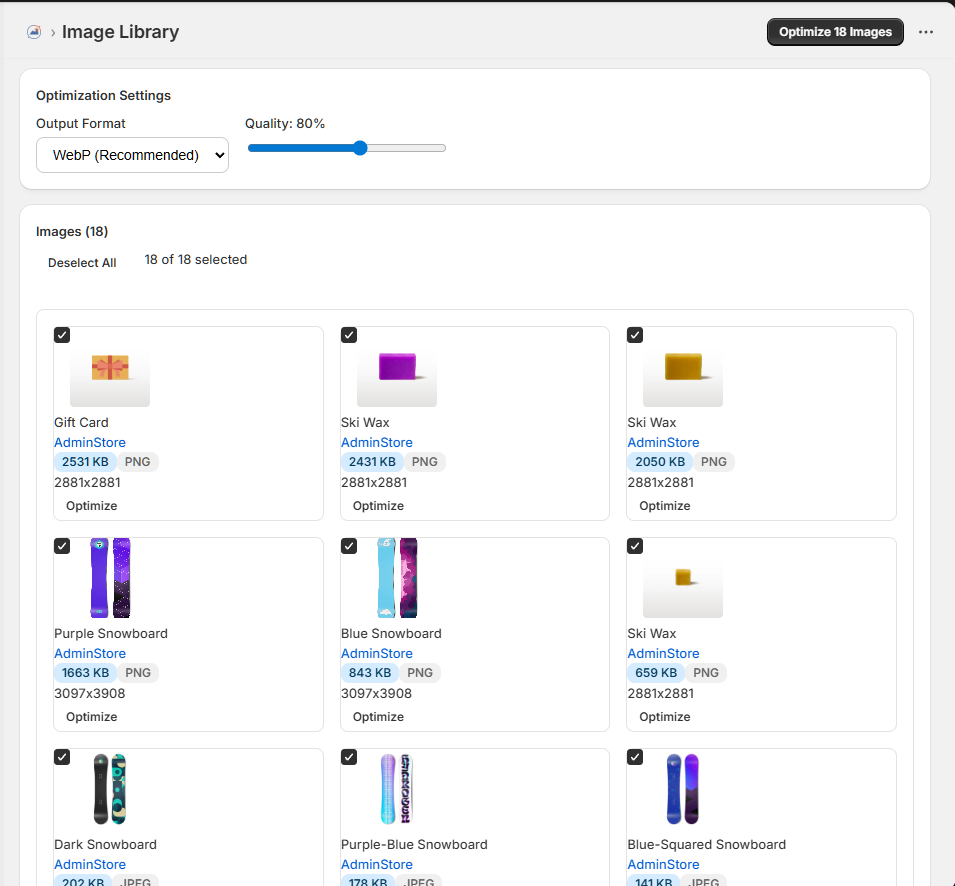
Informations sur l'image
Chaque carte d'image affiche :
- Nom du produit et emplacement dans la boutique
- Taille actuelle du fichier (surlignee si volumineuse)
- Format de l'image (PNG, JPEG, WebP, etc.)
- Dimensions
- Statut d'optimisation
Les images surlignees en bleu ont des tailles de fichiers plus importantes et beneficieront le plus de l'optimisation.
Optimiser les images
PixelUnik compresse vos images tout en maintenant la qualité visuelle. Voici comment fonctionne le processus d'optimisation.
Avant l'optimisation
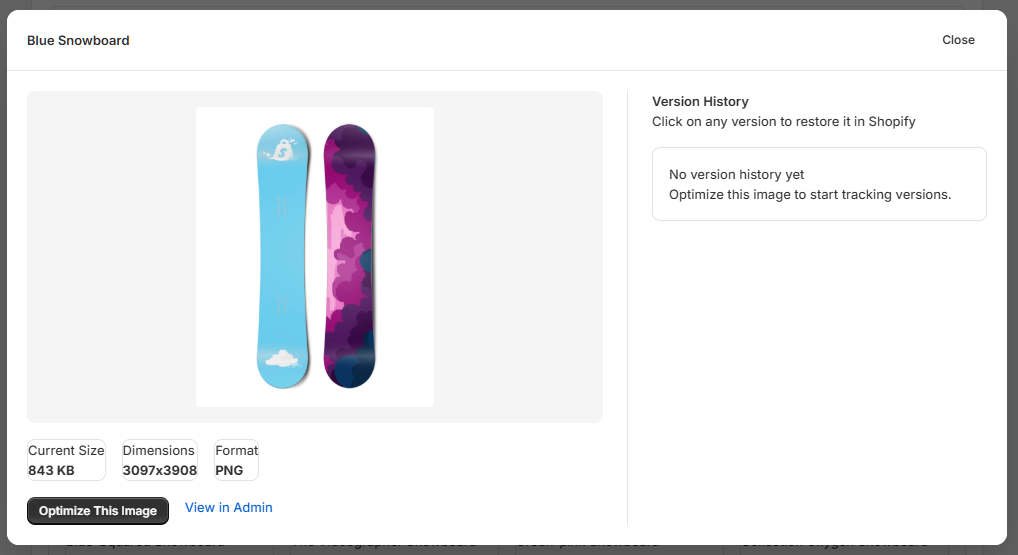
Cliquez sur n'importe quelle image pour ouvrir la fenêtre de détails. Avant l'optimisation, vous verrez les détails actuels de l'image et un bouton pour optimiser.
Apres l'optimisation
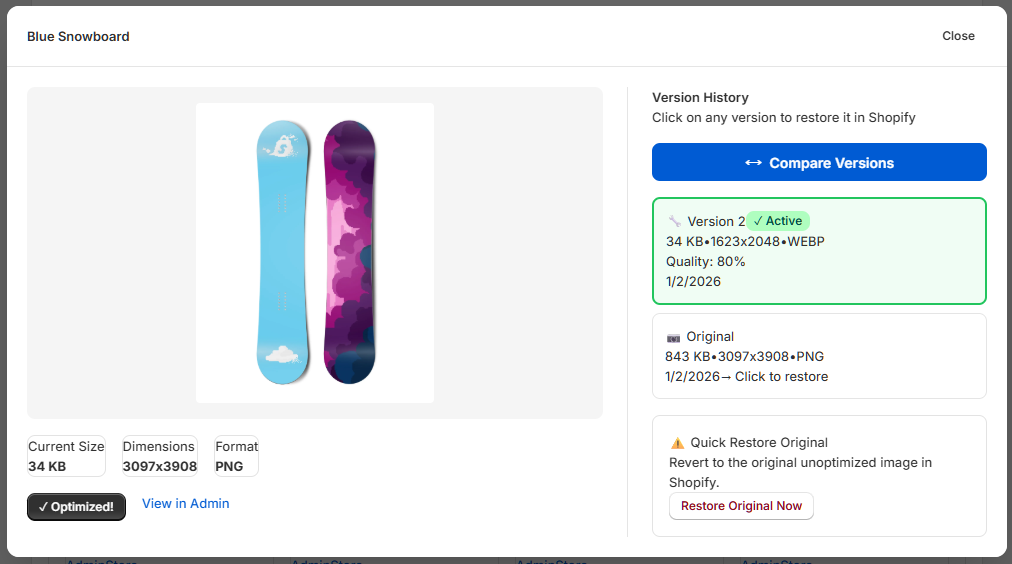
Une fois optimisée, la fenêtre affiche l'historique des versions avec les résultats de compression. Vous pouvez comparer les versions et restaurer l'original si nécessaire.
Comparaison des versions
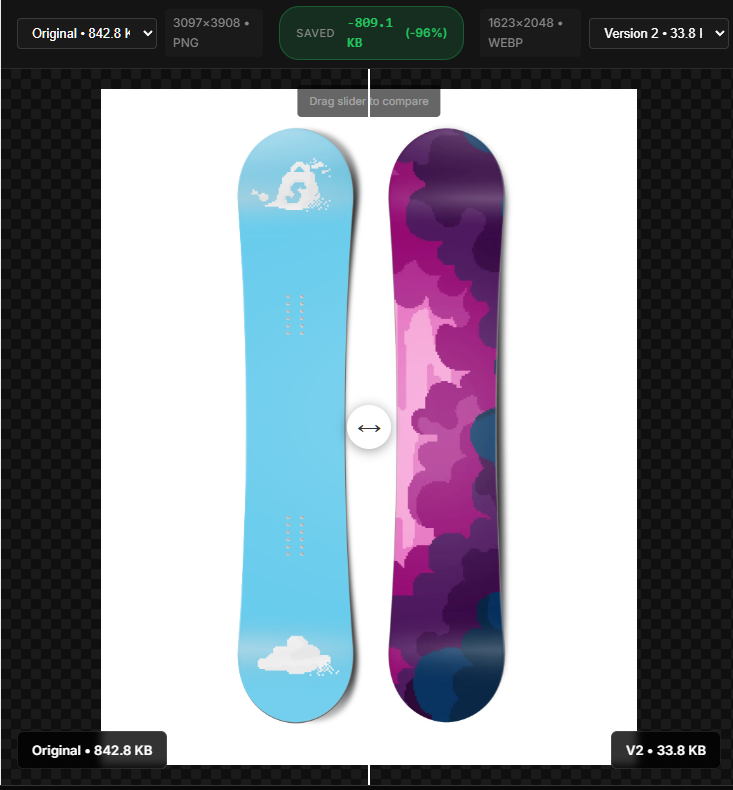
Utilisez le curseur de comparaison pour voir la différence entre les versions originale et optimisée cote a cote.
Optimisation en cours
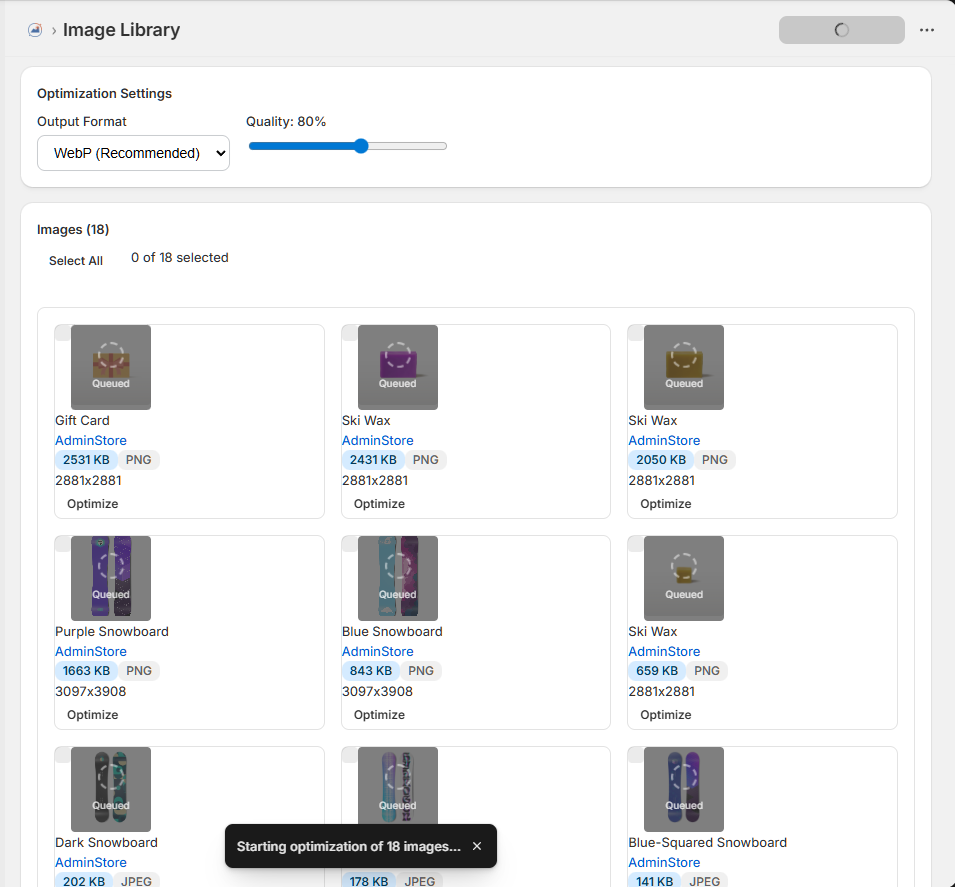
Lorsque vous lancez une optimisation en masse, les images sont mises en file d'attente pour traitement. Vous verrez un badge "En attente" sur chaque image en cours de traitement.
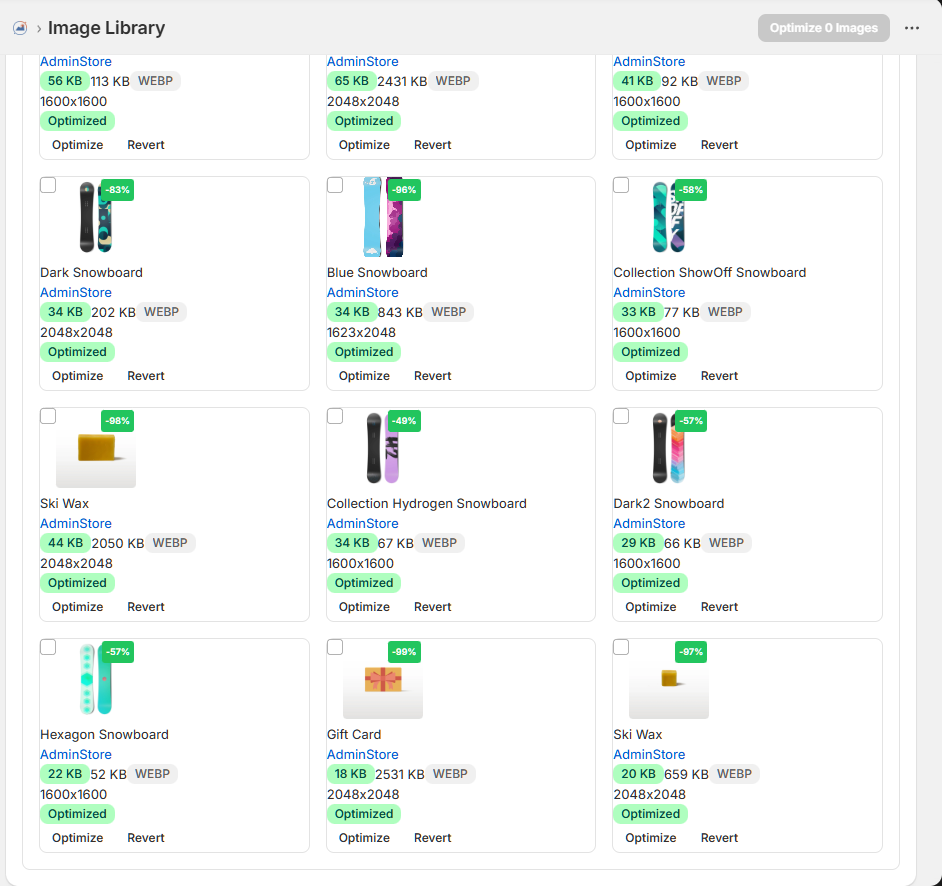
Résultats de l'optimisation
Apres l'optimisation, vous verrez des badges verts indiquant le pourcentage de réduction obtenu pour chaque image.
Filtres et paramètres
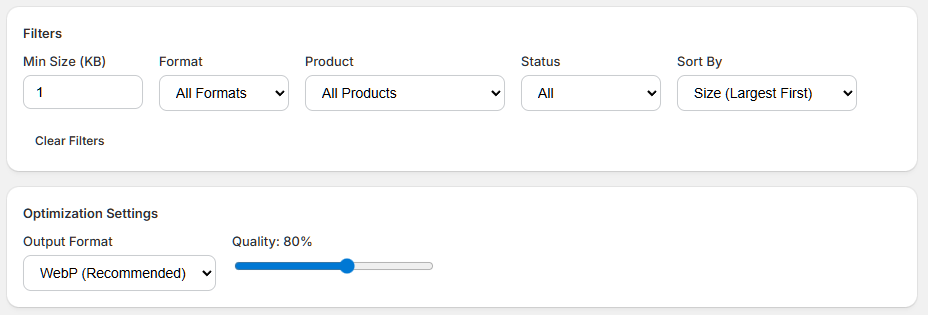
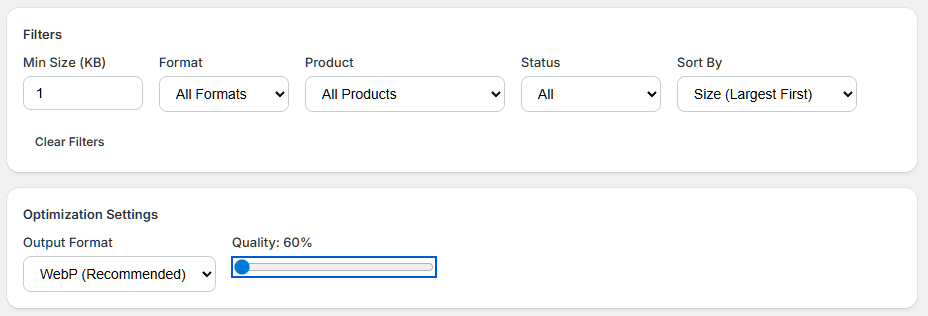
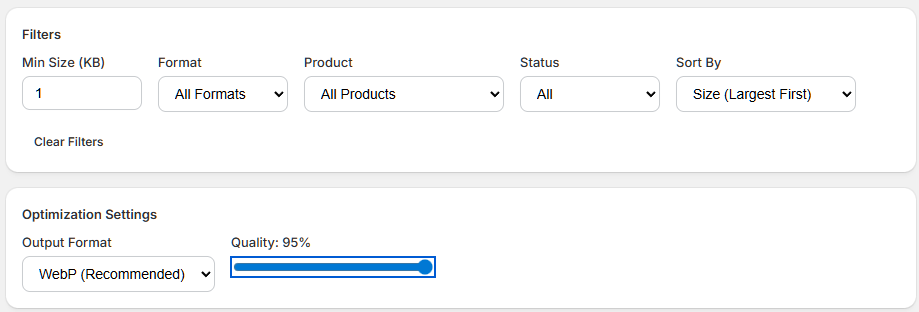
Utilisez les filtres pour organiser et trouver des images spécifiques dans votre bibliothèque. Personnalisez les paramètres d'optimisation selon vos besoins.
Filtres disponibles
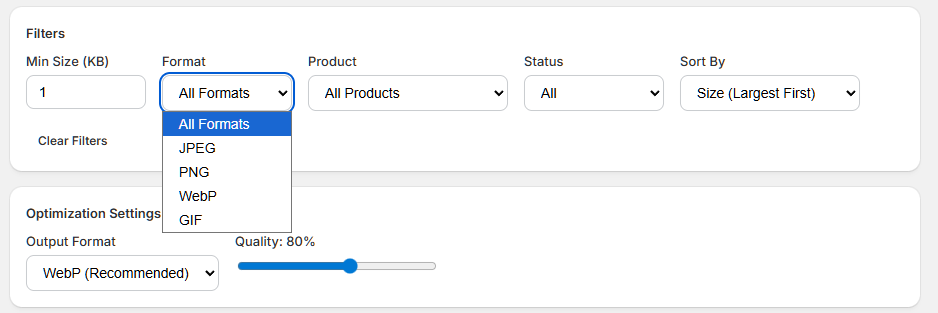
Filtre de format : Filtrer les images par type de fichier (JPEG, PNG, WebP, GIF)
Filtre de produit : Afficher uniquement les images de produits spécifiques
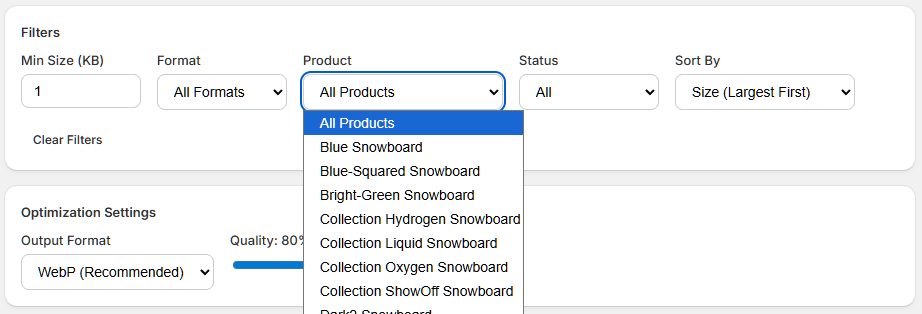
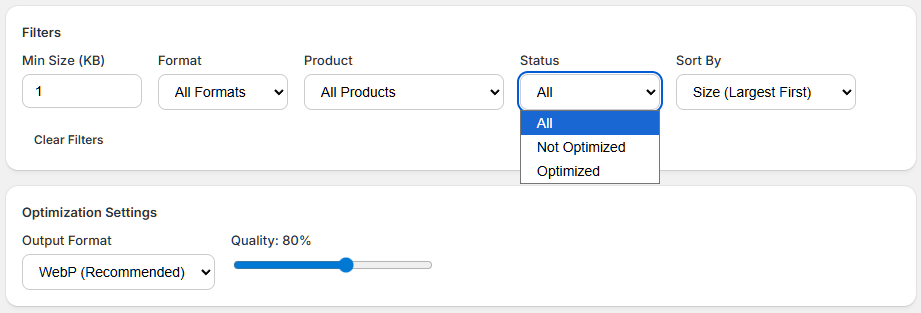
Filtre de statut : Voir les images optimisées, non optimisées ou toutes
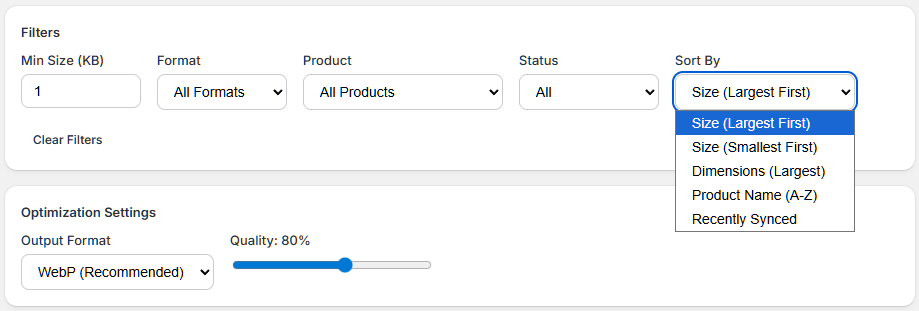
Options de tri : Trier par taille, dimensions, nom de produit ou date de synchronisation
Paramètres d'optimisation
Format de sortie : Choisir WebP (recommandé), JPEG ou conserver le format original
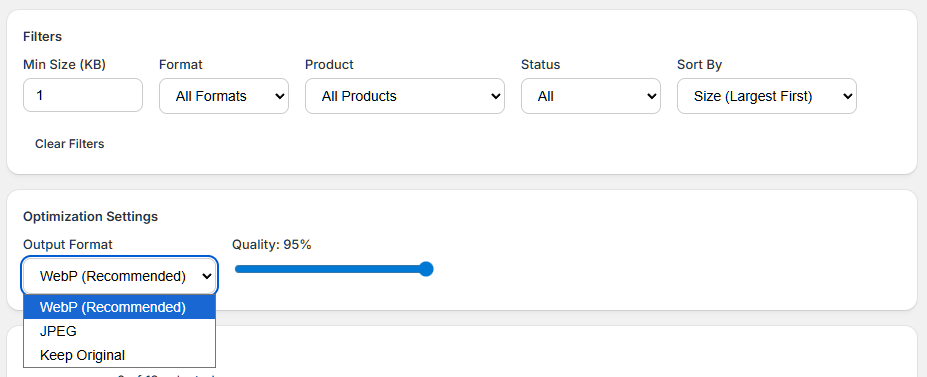
Curseur de qualité : Ajuster la qualité de compression de 60% a 95%
Taille cible : Definir une taille de fichier maximale cible en Ko

Resume et synchronisation
La section résumé affiche le nombre total d'images, la taille, les credits et la dernière synchronisation. Cliquez sur "Synchroniser les images" pour récupérer les dernières images de votre boutique Shopify.

File d'attente
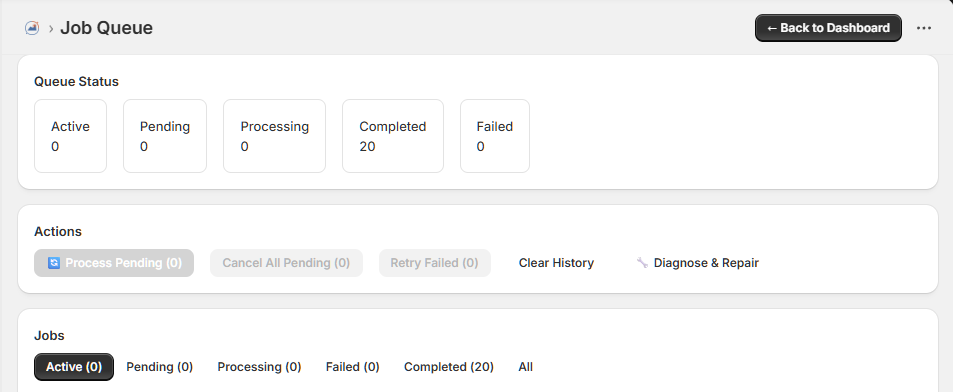
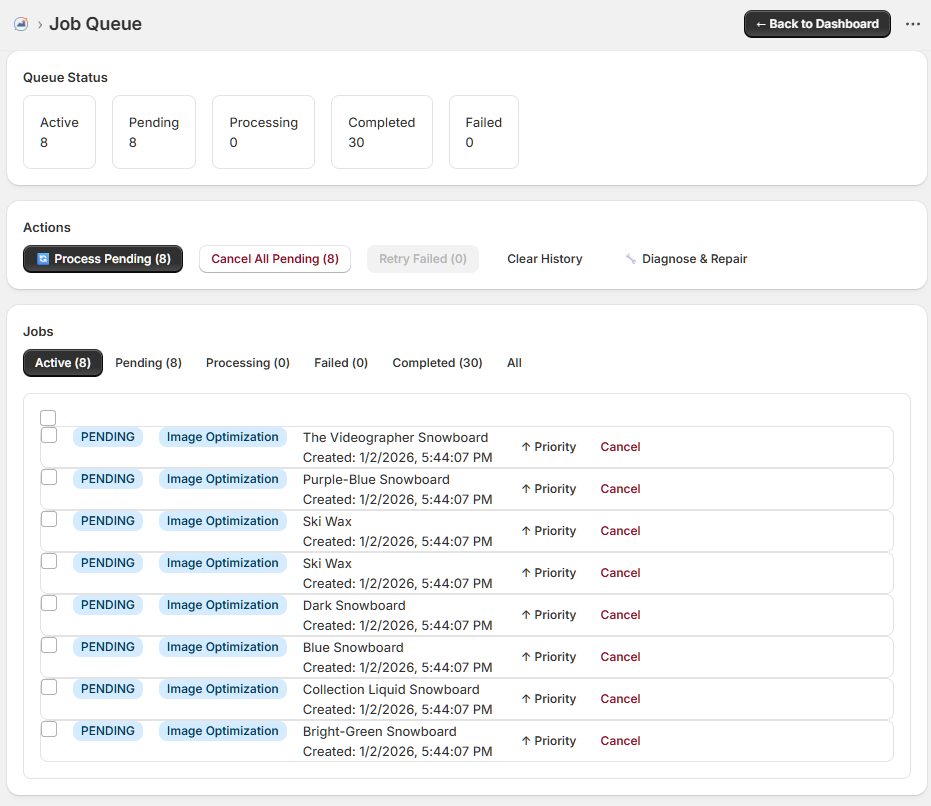
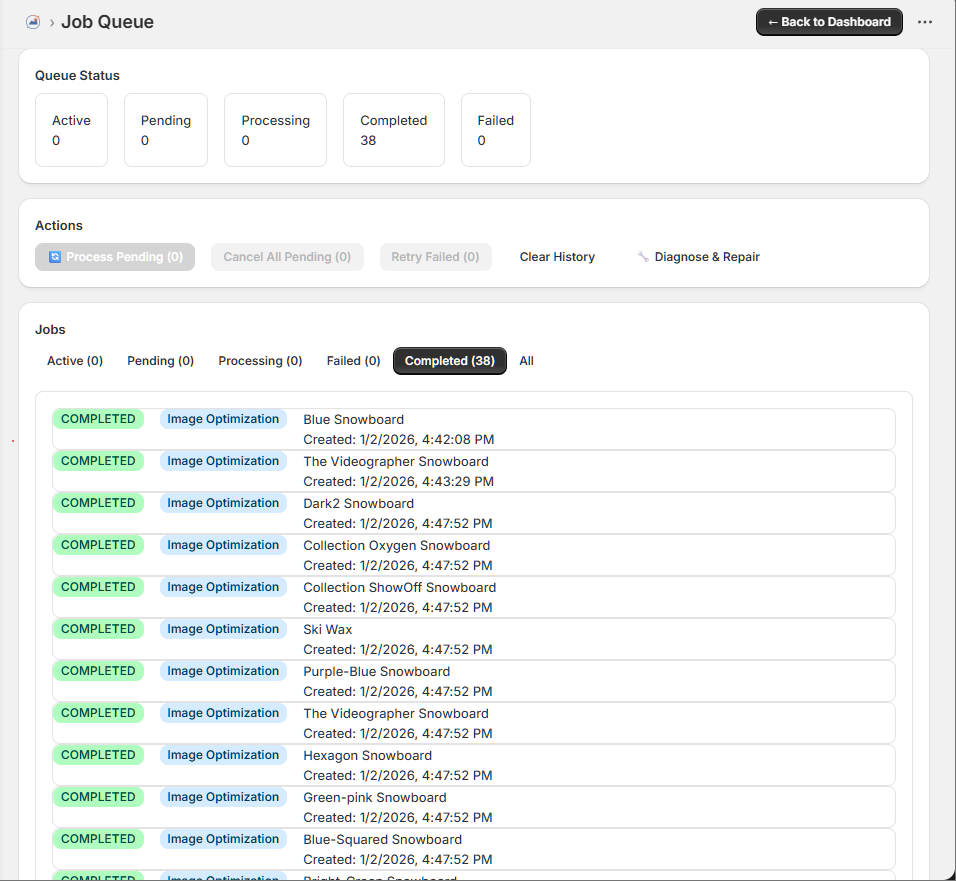
La file d'attente affiche toutes les tâches d'optimisation - actives, en attente, en traitement, terminées et échouees.
Statut de la file
La barre de statut affiche le nombre pour chaque état : Actif, En attente, En traitement, Terminé et Échoué.
Taches en attente
Les tâches en attente de traitement s'affichent comme "EN ATTENTE". Vous pouvez prioriser ou annuler des tâches individuelles.
Taches terminées
Consultez votre historique d'optimisation dans l'onglet Terminé. Chaque entrée affiche le nom du produit, le type d'opération et l'heure de completion.
Actions
- Traiter les attentes : Démarrer le traitement de toutes les tâches en attente
- Annuler toutes les attentes : Annuler toutes les tâches dans la file
- Réessayer les échecs : Réessayer les tâches échouees
- Effacer l'historique : Supprimer les tâches terminées de l'historique
- Diagnostiquer et réparer : Resoudre les problemes
Paramètres
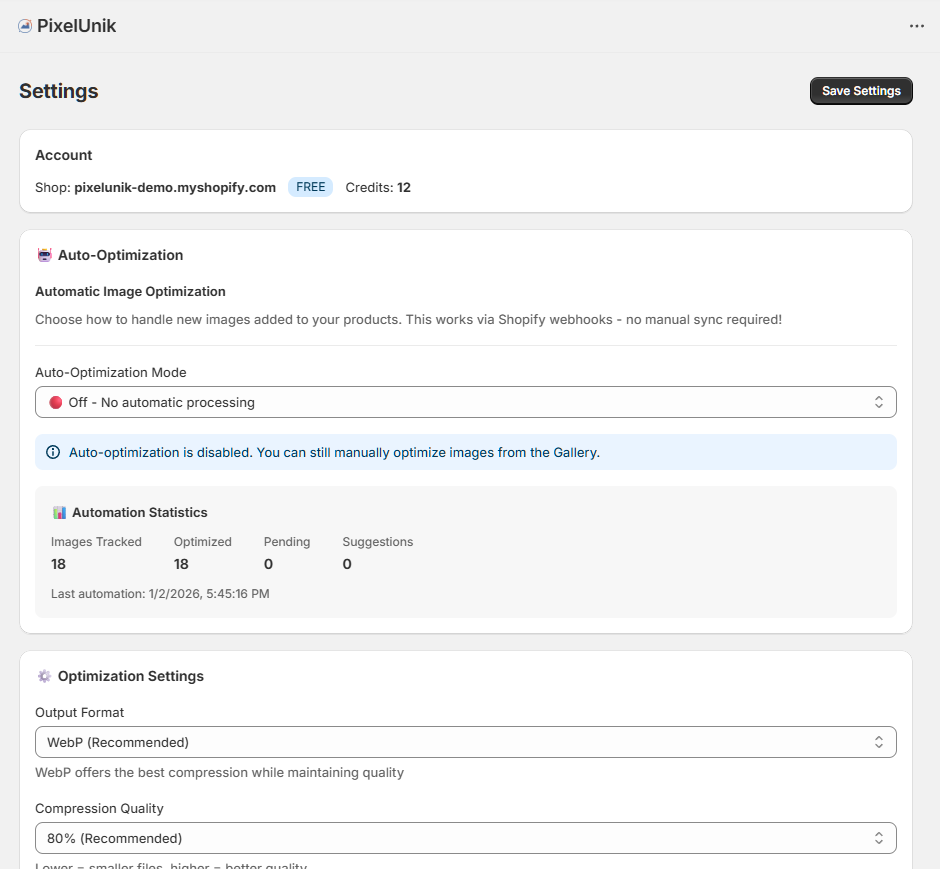
Configurez vos préférences PixelUnik incluant les infos du compte, les paramètres d'optimisation et les options d'automatisation.
Informations du compte
Consultez votre boutique connectée, votre forfait et vos credits disponibles.
Paramètres d'optimisation
Configurez les paramètres par défaut pour toutes les optimisations :
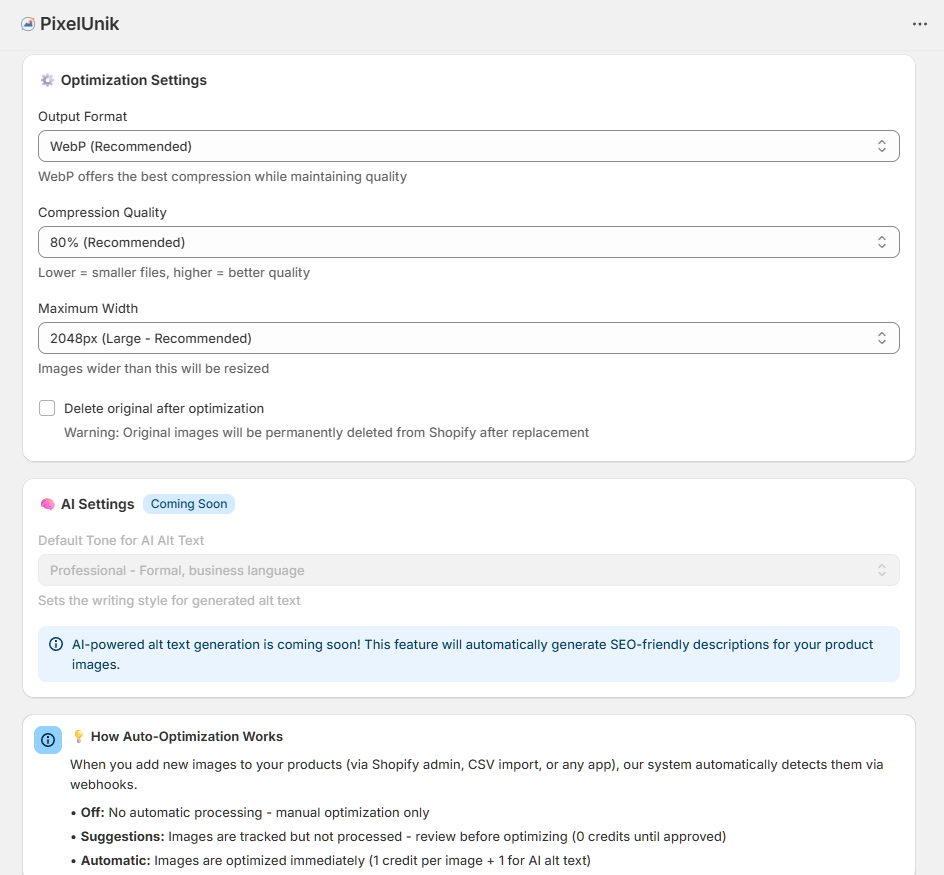
- Format de sortie : Format par défaut pour les images optimisées
- Qualite de compression : Niveau de qualité par défaut (80% recommandé)
- Largeur maximale : Redimensionner les images plus larges que cette valeur
- Vos originaux : une copie du fichier d’origine est conservée avant toute modification, et reste récupérable tant que votre abonnement est actif.
Les paramètres IA décident de ce que l’app écrit pour vous.
- Langue des textes générés : la langue des descriptions et des métadonnées. Laissée vide, elle suit celle de votre vitrine, pas celle de votre tableau de bord.
- Ton : professionnel, amical, luxe ou technique. Le ton choisi est transmis au modèle à chaque génération, à l’unité comme en lot.
- Exigences personnalisées : vos propres consignes de rédaction, ajoutées à celles de l’app. Utile pour imposer un vocabulaire de marque ou interdire un mot.
Optimisation automatique
Configurez l'optimisation automatique pour traiter les nouvelles images des qu'elles sont ajoutées a votre boutique Shopify.
Modes d'automatisation
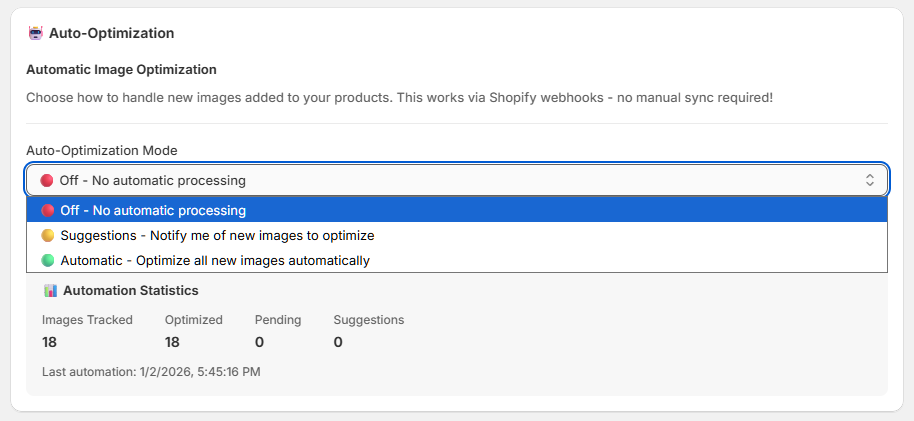
Choisissez comment PixelUnik gere les nouvelles images :
Mode désactivé
Pas de traitement automatique. Vous optimisez manuellement les images depuis la bibliothèque d'images.
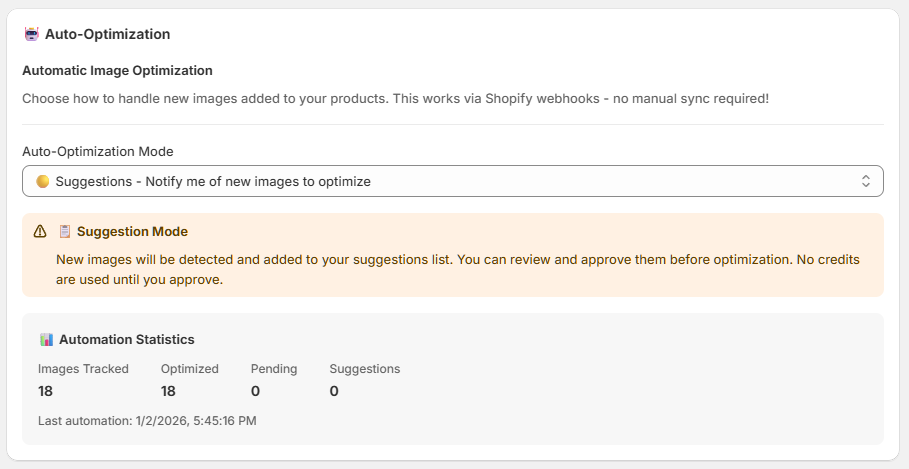
Mode suggestions
Les nouvelles images sont détectées et ajoutées a une liste de suggestions. Vous les examinez et les approuvez avant l'optimisation. Aucun credit n'est utilisé jusqu'à votre approbation.
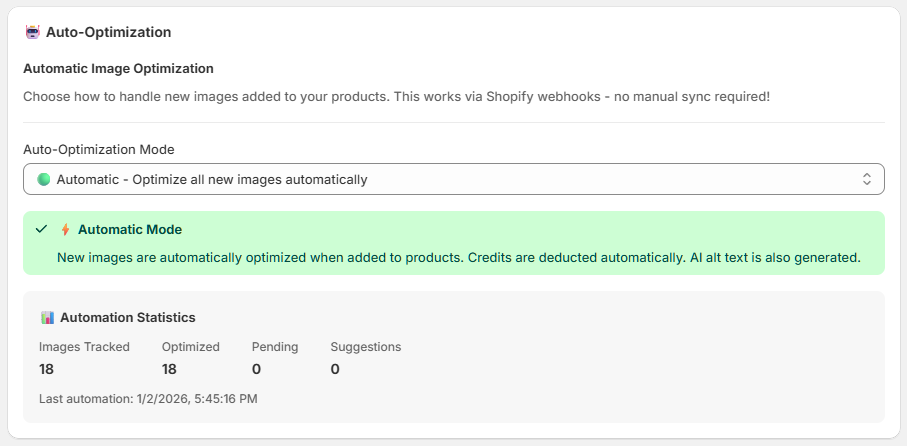
Mode automatique
Les nouvelles images sont automatiquement optimisées lorsqu'elles sont ajoutées aux produits. Les credits sont déduits automatiquement. Le texte alt IA est également généré.
Commencez avec le mode Suggestions pour examiner les optimisations, puis passez au mode Automatique une fois que vous êtes satisfait des résultats.
Tableau de bord analytique
Suivez vos performances d'optimisation, vos économies et votre utilisation au fil du temps.
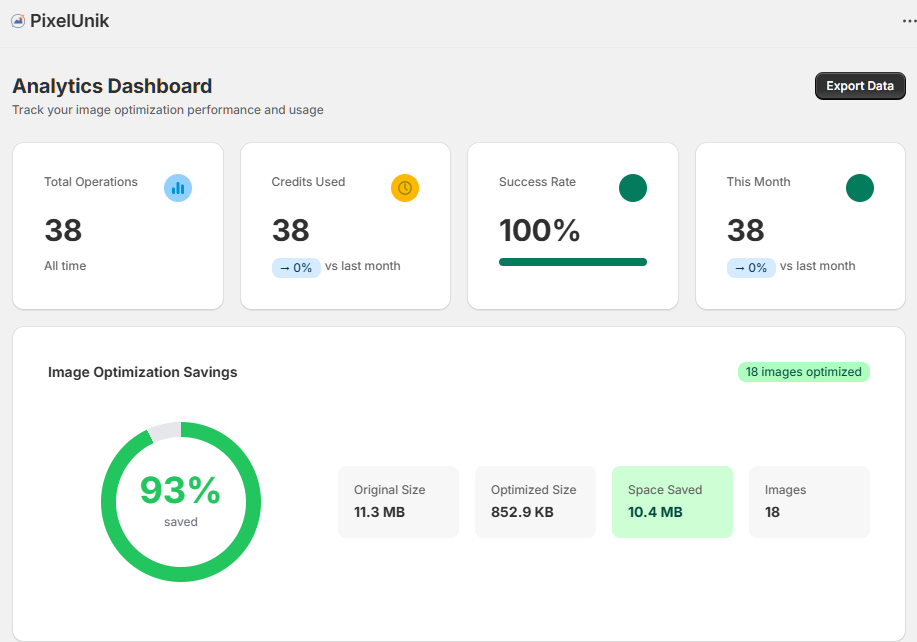
Métriques cles
- Total des opérations : Nombre total d'optimisations depuis toujours
- Crédits utilisés : Total des credits consommes
- Taux de réussite : Pourcentage d'optimisations reussies
- Ce mois-ci : Operations dans la période de facturation actuelle
Economies d'optimisation d'images
Consultez vos économies d'espace totales avec une répartition visuelle des tailles originales vs optimisées.
Détails d'utilisation
Consultez les opérations par type, les produits les plus optimisés et les statistiques d'utilisation mensuelles.
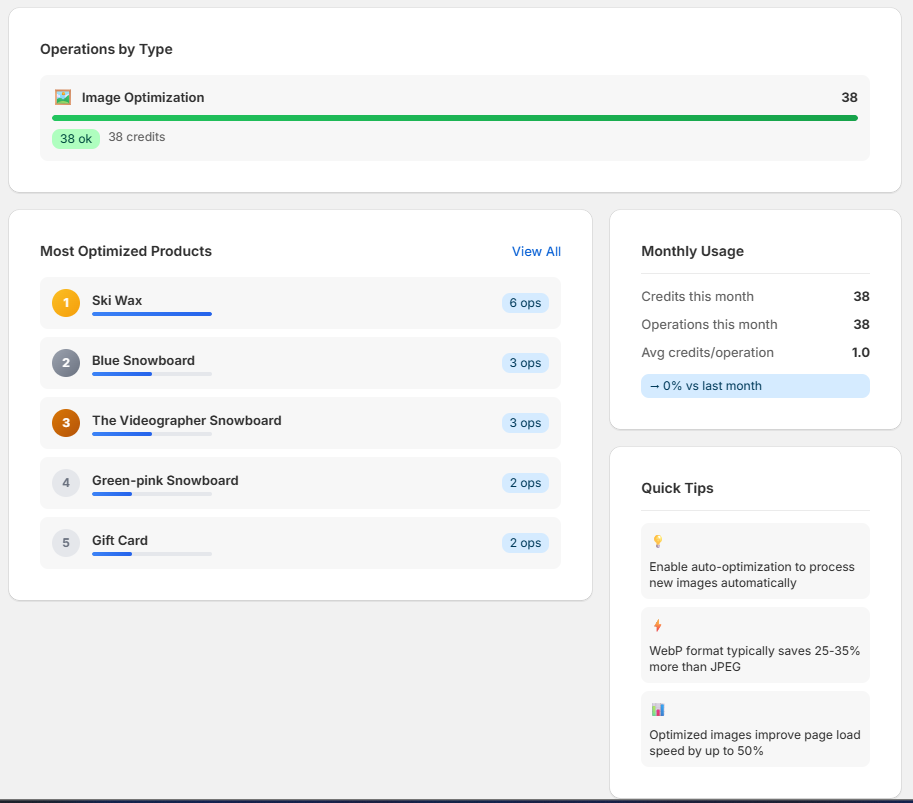
Conseils rapides
Le tableau de bord inclut des conseils utiles pour maximiser vos résultats d'optimisation :
- Activez l'optimisation auto pour traiter automatiquement les nouvelles images
- Shopify sert déjà du WebP à la livraison : l’économie porte donc sur vos fichiers sources. Notre médiane mesurée sur 1 415 boutiques est de 15 %.
- Comparez le poids avant et après dans l’historique. Nous mesurons des octets, jamais des secondes.