Vos photos produits dans Google Images : ce que Shopify envoie déjà
Shopify annonce déjà chaque photo principale à Google. Ce qu’il en dit tient dans un seul champ, souvent vide.
Une acheteuse cherche « bottine en cuir brun à lacets » et passe sur l’onglet Images. Elle ne compare pas des boutiques, elle compare des photos, et elle clique sur celle qui ressemble à ce qu’elle veut. Si la vôtre y est, elle arrive directement sur votre fiche produit. Si elle n’y est pas, ce n’est presque jamais à cause de la photo elle-même : c’est parce que Google ne sait pas ce qu’elle montre.
Ce que Google lit pour comprendre une image
Google ne regarde pas une photo comme vous. Il s’appuie sur le texte qui l’entoure, et sa documentation pour les éditeurs de sites le dit clairement : le texte alternatif est l’attribut le plus important pour décrire une image.
| Ce que Google lit | Où ça se règle dans Shopify |
|---|---|
| Le texte alternatif de l’image | Fiche produit, clic sur l’image, « Texte alternatif » |
| Le nom du fichier | Au moment de téléverser la photo |
| Le titre et la description de la page | Fiche produit, « Référencement du site web » |
| Le texte autour de l’image | La description du produit |
| Le sitemap d’images | Généré par Shopify, rien à faire |
Ce que Shopify envoie déjà à Google
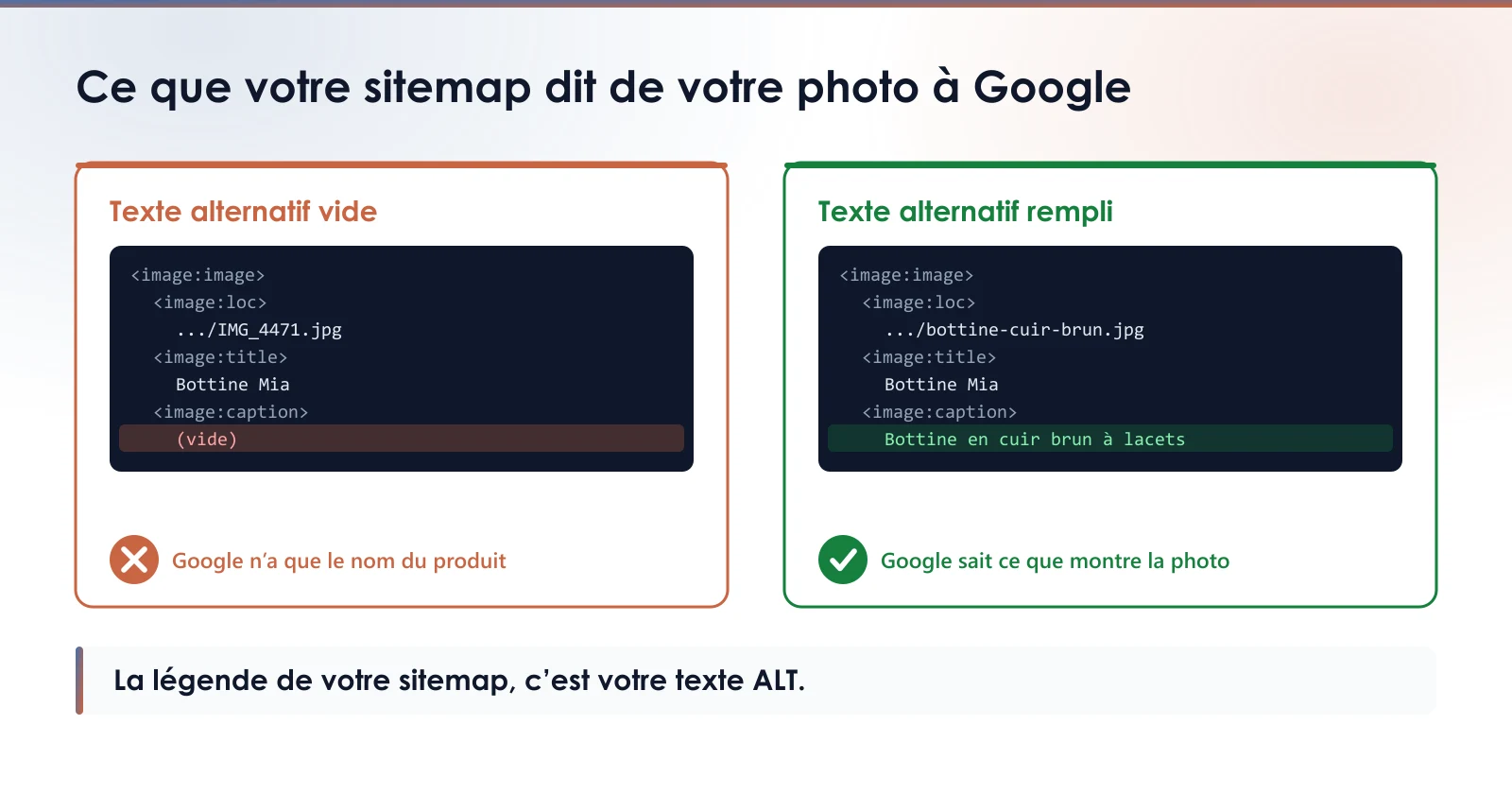
Chaque boutique Shopify publie un sitemap, une liste de ses pages destinée aux moteurs de recherche. Pour chaque produit, ce sitemap déclare aussi son image principale, avec deux renseignements : le titre du produit, et une légende. Cette légende, Shopify la remplit avec le texte alternatif de l’image.
Autrement dit, le travail technique est fait. Shopify annonce votre photo principale à Google sans que vous ayez rien à régler. Mais si le champ du texte alternatif est vide, la légende l’est aussi, et Google reçoit une photo accompagnée du seul nom du produit. « Bottine Mia » ne dit ni la couleur, ni la matière, ni ce qu’on voit sur la photo.
Par où commencer
1. Le texte alternatif de la photo principale de vos meilleures ventes. Une phrase qui décrit ce qu’on voit : le produit, sa couleur ou sa matière, l’angle. C’est elle qui part dans le sitemap. Notre guide sur le texte ALT donne des exemples par type de produit.
2. Le nom des nouvelles photos. bottine-cuir-brun.jpg plutôt que IMG_4471.jpg, au moment de téléverser. Renommer une photo déjà en ligne change son adresse, comme l’explique l’article sur les noms de fichiers, d’où l’intérêt de bien la nommer dès le départ.
3. Le titre et la description de la fiche. Ils situent la photo dans une page qui parle du même produit. Le guide sur le titre SEO et la meta description montre comment les écrire.
Où PixelUnik intervient
PixelUnik rédige le texte alternatif à partir de ce que montre la photo et l’enregistre dans le champ prévu par Shopify, celui-là même qui alimente la légende du sitemap. Une description coûte un jeton. Le forfait Starter en inclut 100 par mois et traite une image à la fois ; le forfait Growth en inclut 1 500 et traite le catalogue entier en une opération.
Les mêmes forfaits renomment les fichiers avec un nom descriptif et rédigent le titre SEO et la meta description de vos fiches. Si vous ne savez pas encore par quoi commencer dans vos images, le guide pour savoir par où commencer fait le tri.
Vérifier chez vous, en une minute
Ouvrez votre produit le plus vendu dans l’administration Shopify et cliquez sur sa première photo. Regardez le champ du texte alternatif : ce que vous y lisez est exactement ce que Google reçoit comme légende de cette photo. S’il est vide, Google ne reçoit que le nom du produit.
Mesurez vos propres images
L'audit gratuit lit votre boutique et vous donne le poids réel de vos images produits, sans installation.
Lancer l'audit gratuitForfait Starter
- 100 jetons par mois
- Texte alternatif par IA, une image à la fois
- Titres SEO, meta descriptions et noms de fichiers
- Originaux conservés
Commencez avec 30 jetons offerts, puis choisissez un forfait si l’app vous sert.
À lire ensuite
- Écrire un texte ALT utile aux acheteurs et aux moteursLe texte ALT sert d'abord aux personnes qui ne voient pas l'image. Le référencement suit. Faire l'inverse produit du bourrage de mots-clés.
- Le nom de vos fichiers images produits ShopifyShopify ne permet pas de renommer une image déjà téléversée, et une image renommée ne reçoit aucune redirection. Ce qui vaut la peine d’être corrigé.
- Optimiser les images de votre boutique Shopify : par où commencerLes cinq chantiers de l’optimisation des images sur Shopify, ce que la plateforme fait déjà, et l’ordre qui donne le plus pour votre première heure.