Optimiser les images de votre boutique Shopify : par où commencer
Une partie du travail est déjà faite par Shopify. Une autre ne se fera jamais sans vous. Voici comment les trier.
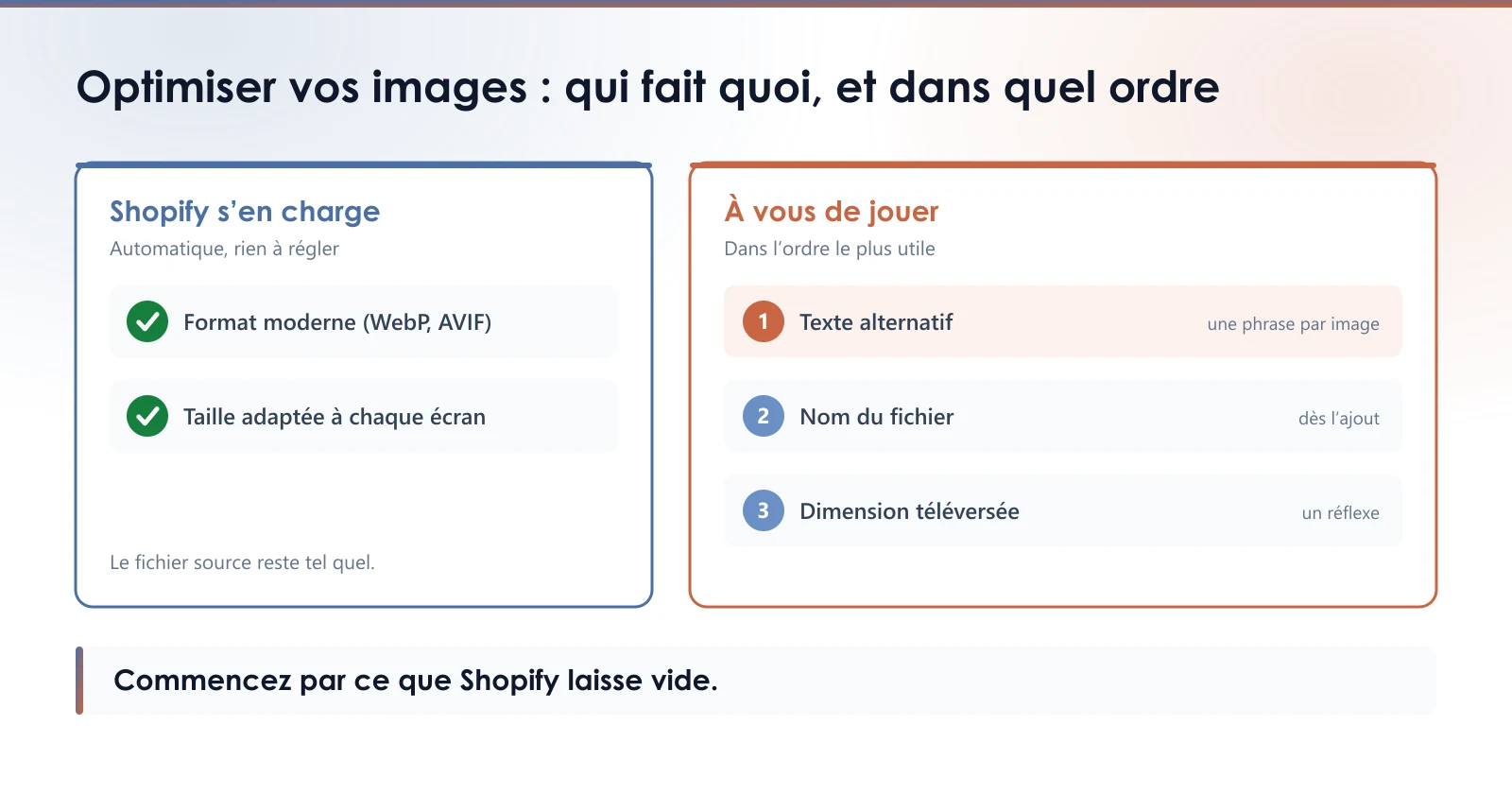
« Optimiser les images » ressemble à une seule tâche. Sur une boutique Shopify, c’en est cinq, et elles ne demandent ni le même effort ni le même temps. Une partie est déjà faite par Shopify sans que vous ayez rien demandé. Une autre ne sera jamais faite si vous ne la faites pas. Ce guide les trie, pour que votre première heure aille au bon endroit.
Ce que Shopify fait déjà pour vous
Quand un visiteur ouvre une fiche produit, Shopify ne lui envoie pas votre fichier tel que vous l’avez téléversé. Son CDN sert une version redimensionnée selon la place que le thème réserve à l’image, dans un format moderne comme le WebP ou l’AVIF quand le navigateur du visiteur sait le lire. Vous n’avez rien à régler : c’est le comportement par défaut de la plateforme, détaillé dans notre article sur WebP, JPEG et PNG.
Ce que le CDN ne fait pas : il ne lit pas ce que montre l’image. Il ne sait pas que votre photo représente une bottine en cuir brun, et il ne l’écrira nulle part à votre place. Tout ce qui décrit l’image reste à votre charge.
Les cinq chantiers, et qui s’en occupe
| Chantier | Qui s’en charge | Ce que ça vous demande |
|---|---|---|
| Format servi au visiteur | Shopify, automatiquement | Rien |
| Taille affichée selon l’écran | Shopify, automatiquement | Rien |
| Dimension du fichier téléversé | Vous | Un réflexe au moment de l’ajout |
| Texte alternatif (ALT) | Vous | Une phrase par image |
| Nom du fichier | Vous | Un nom descriptif, idéalement dès l’ajout |
Les deux premières lignes sont réglées. Les trois dernières sont celles où votre boutique se distingue, ou non, d’une autre.
Par où commencer
Si vous avez une heure devant vous, l’ordre le plus utile est presque l’inverse de celui que la plupart des applications d’images mettent en avant.
1. Le texte alternatif de vos meilleures ventes. C’est le seul des cinq chantiers qui sert à la fois aux acheteurs qui naviguent avec un lecteur d’écran et à la recherche d’images, et c’est un champ que Shopify laisse vide. Une phrase qui décrit ce qu’on voit suffit. Notre guide sur le texte ALT donne des exemples.
2. Le nom des nouvelles images. Renommer un fichier déjà en ligne change son adresse, et l’ancienne cesse de répondre, comme l’explique l’article sur les noms de fichiers. Le geste le plus rentable est donc de bien nommer ce que vous ajoutez à partir d’aujourd’hui : bottine-cuir-brun-lacets.jpg plutôt que IMG_4471.jpg.
3. La dimension de ce que vous téléversez. Ni trop petite pour le zoom, ni démesurée. Le guide sur la taille des images produits donne les repères.
4. Le format, en dernier. C’est le chantier que Shopify couvre déjà le mieux. Vérifiez-le avant de payer pour qu’on le fasse à votre place.
Le vrai coût, en faisant le calcul
Le texte alternatif est le plus utile des cinq chantiers, et c’est aussi le plus long. Une boutique de 300 produits avec trois photos chacun compte 900 images. À une phrase par image, écrite et relue, c’est plusieurs journées de travail, qui recommencent à chaque nouvel arrivage.
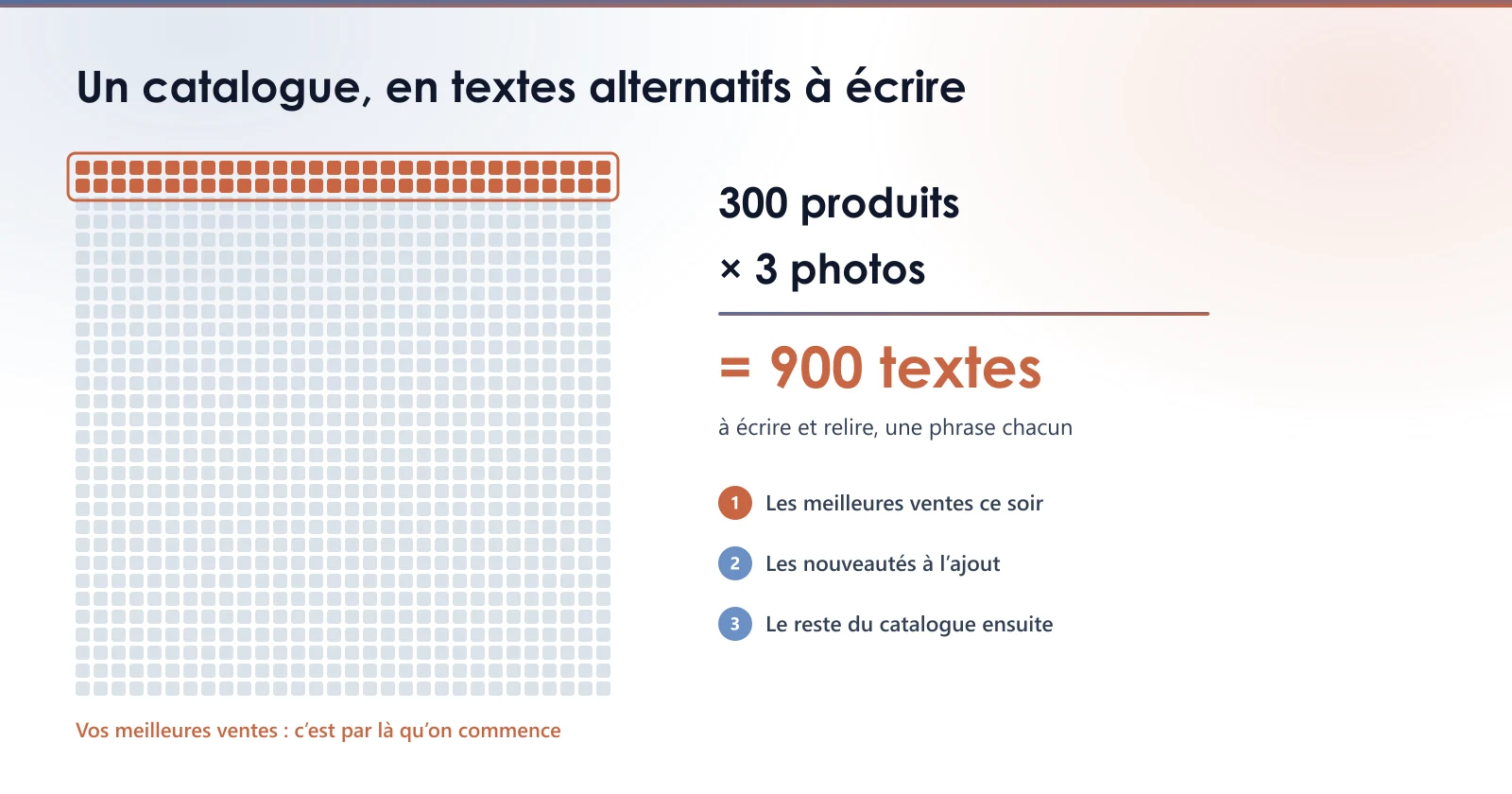
C’est pour ça qu’il vaut mieux commencer par vos meilleures ventes que par le début du catalogue : vingt fiches bien décrites rendent plus de services que neuf cents laissées à moitié. Pour aller au bout sans y passer vos soirées, le guide pour traiter tout un catalogue détaille la méthode.
Où PixelUnik intervient
PixelUnik rédige le texte alternatif à partir de ce que montre l’image, et l’enregistre dans le champ prévu par Shopify. Une description coûte un jeton. Le forfait Starter en inclut 100 par mois et traite une image à la fois ; le forfait Growth en inclut 1 500 et traite le catalogue entier en une opération. Pour les 900 images de l’exemple, Starter demande neuf mois, Growth un seul.
Les mêmes forfaits renomment les fichiers avec un nom descriptif et rédigent le titre SEO et la meta description de vos fiches. Le renommage de tout un catalogue d’un coup est réservé au forfait Growth.
Vérifier chez vous, en une minute
Ouvrez votre produit le plus vendu dans l’administration Shopify, cliquez sur sa première image et regardez le champ du texte alternatif. S’il est vide, c’est par là que commence l’optimisation de vos images, avant tout le reste.
Mesurez vos propres images
L'audit gratuit lit votre boutique et vous donne le poids réel de vos images produits, sans installation.
Lancer l'audit gratuitForfait Starter
- 100 jetons par mois
- Texte alternatif par IA, une image à la fois
- Titres SEO, meta descriptions et noms de fichiers
- Originaux conservés
Commencez avec 30 jetons offerts, puis choisissez un forfait si l’app vous sert.
À lire ensuite
- Texte alternatif (balise alt) : traiter tout un catalogue ShopifyNeuf cents photos, neuf cents textes alternatifs. L'ordre qui rapporte le plus vite, un modèle par type de photo, et les pièges propres aux catalogues.
- WebP, JPEG ou PNG : lequel choisir pour ShopifyTrois formats, trois usages qui ne se recouvrent pas. Le mauvais choix double le poids d'une page produit sans que personne ne s'en aperçoive.
- Le nom de vos fichiers images produits ShopifyShopify ne permet pas de renommer une image déjà téléversée, et une image renommée ne reçoit aucune redirection. Ce qui vaut la peine d’être corrigé.